


Bằng cách nhấp vào Đăng nhập, bạn đồng ý Chính sách bảo mật và Điều khoản sử dụng của chúng tôi. Nếu đây không phải máy tính của bạn, để đảm bảo an toàn, hãy sử dụng Cửa sổ riêng tư (Tab ẩn danh) để đăng nhập (New Private Window / New Incognito Window).


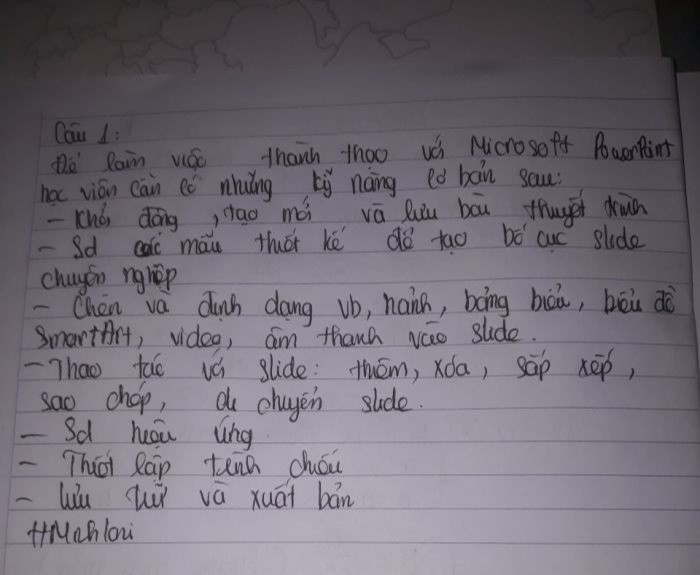
Khởi động, tạo mới và lưu bài thuyết trình.
Sử dụng các mẫu thiết kế (Theme, Template) để tạo bố cục slide chuyên nghiệp.
Chèn và định dạng văn bản, hình ảnh, bảng biểu, biểu đồ, SmartArt, video, âm thanh vào slide.
Thao tác với slide: thêm, xóa, sắp xếp, sao chép, di chuyển slide.
Sử dụng hiệu ứng: hiệu ứng đối tượng (Animation), hiệu ứng chuyển slide (Transition).
Thiết lập trình chiếu: chạy thử, trình bày tự động hoặc thủ công.
Lưu trữ và xuất bản bài thuyết trình (PDF, video, chia sẻ online).
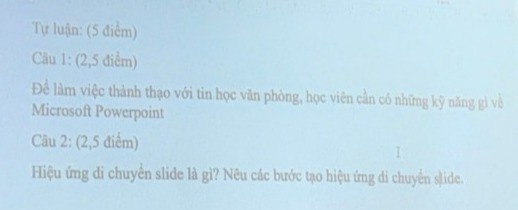
Hiệu ứng di chuyển slide (Slide Transition) là hiệu ứng chuyển tiếp được sử dụng khi trình chiếu từ slide này sang slide khác, giúp bài thuyết trình sinh động và hấp dẫn hơn.
Các bước tạo hiệu ứng di chuyển slide:
Mở bài thuyết trình trong PowerPoint.
Chọn slide cần tạo hiệu ứng.
Vào tab Transitions (Chuyển tiếp).
Chọn kiểu hiệu ứng chuyển slide mong muốn (ví dụ: Fade, Push, Wipe, Split...).
Trong nhóm Timing, có thể thiết lập:
Sound: chèn âm thanh khi chuyển slide.
Duration: thời gian chạy hiệu ứng.
Advance Slide: chuyển thủ công (On Mouse Click) hoặc tự động sau một khoảng thời gian.
Nhấn Apply To All nếu muốn áp dụng hiệu ứng cho tất cả các slide.
Chạy thử bằng Slide Show để xem kết quả.

Hôm nay bạn thế nào? Hãy nhấp vào một lựa chọn, nếu may mắn bạn sẽ được tặng 50.000 xu từ Lazi
| Vui | Buồn | Bình thường |


 AI Chat







 Xem thêm


 Thưởng th.04.2026
 Bảng xếp hạng